
HƯỚNG DẪN CÀI ĐẶT REVIT CHI TIẾT – DÀNH CHO NGƯỜI MỚI BẮT ĐẦU
+ Tham gia nhóm Zalo chia sẻ tài liệu
+ Zalo hỗ trợ 0912.07.64.66 bạn cần tìm tài liệu gì nhắn tin zalo này
+ Xem thêm: Tài liệu Miễn Phí
Autodesk Revit là phần mềm thiết kế chuyên nghiệp được sử dụng rộng rãi trong ngành kiến trúc, xây dựng và kỹ thuật. Revit không chỉ là một công cụ vẽ thông thường, mà là một nền tảng hoàn chỉnh cho Building Information Modeling (BIM) – mô hình hóa thông tin công trình. Với Revit, bạn có thể tạo ra các mô hình 3D chính xác, quản lý thông tin toàn bộ dự án xây dựng, và tăng hiệu suất làm việc đáng kể.
Phần mềm này hỗ trợ ba lĩnh vực chính:
- Revit Architecture: Cho thiết kế kiến trúc và bề mặt tòa nhà
- Revit Structure: Cho thiết kế và tính toán kết cấu, thép, bê tông cốt thép
- Revit MEP: Cho hệ thống cơ, điện, nước – khí trong công trình
Trong bài viết này, HocThatNhanh.vn sẽ giúp ban hiểu rõ các yêu cầu hệ thống và các bước chuẩn bị để đảm bảo quá trình cài đặt suôn sẻ.
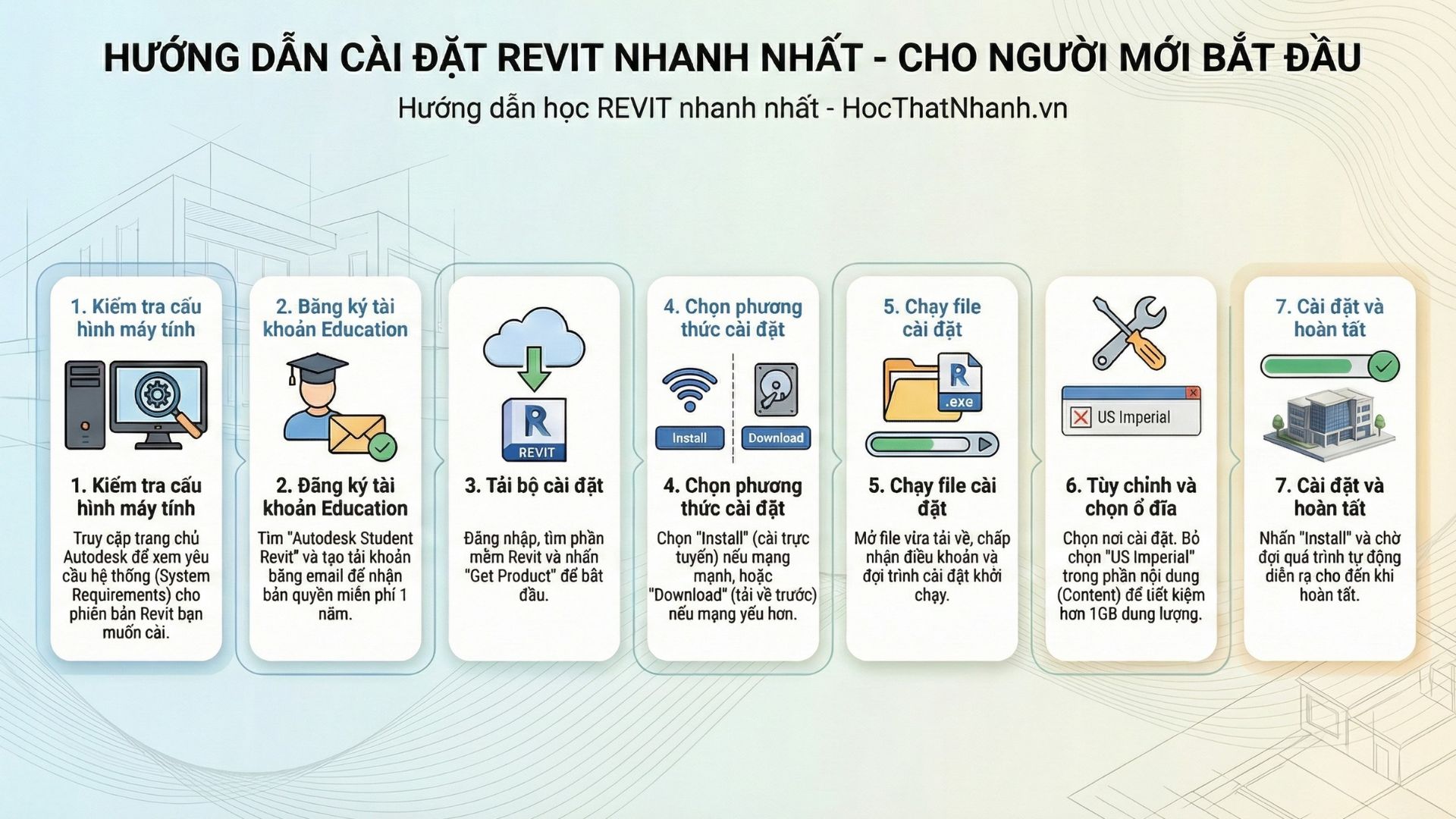
Bước 1: Kiểm Tra Yêu Cầu Cấu Hình Hệ Thống (System Requirements)
Tại Sao Kiểm Tra Yêu Cầu Cấu Hình Quan Trọng?
Đây là bước cơ bản nhưng vô cùng quan trọng để đảm bảo máy tính của bạn có thể chạy phần mềm Revit một cách ổn định. Nếu cấu hình máy không đạt yêu cầu, bạn có thể gặp tình trạng giật lag, tải file chậm, hoặc thậm chí phần mềm không hoạt động.
Cách Tìm Kiếm Yêu Cầu Hệ Thống Trên Website Autodesk
Bước 1: Mở trình duyệt web và truy cập trang chủ Autodesk tại www.autodesk.com
Bước 2: Tìm đến mục Support (Hỗ trợ) trên trang web
Bước 3: Tìm mục System Requirements (Yêu cầu hệ thống) và chọn Product (Sản phẩm) là Revit
Bước 4: Chọn phiên bản Revit mà bạn muốn cài đặt (ví dụ: Revit 2024, 2023, 2022,…)
Website sẽ hiển thị các yêu cầu cấu hình chi tiết cho từng phiên bản.
Yêu Cầu Cấu Hình Tối Thiểu Cho Revit (Ví Dụ: Revit 2026)
Revit chia yêu cầu cấu hình thành ba mức: tối thiểu, cân bằng (giữa giá và hiệu năng), và hiệu năng cao.
1. Hệ Điều Hành (Operating System)
- Bắt buộc: Microsoft Windows 10 64-bit hoặc Windows 11 64-bit
- Lưu ý quan trọng: Revit KHÔNG hỗ trợ hệ điều hành 32-bit. Bạn phải sử dụng phiên bản 64-bit
- Nếu chạy 32-bit: Phần mềm sẽ không cài đặt được hoặc không hoạt động
2. Bộ Nhớ RAM (Random Access Memory)
| Mức Cấu Hình | Dung Lượng RAM |
|---|---|
| Tối thiểu | 4 GB (máy sẽ giật lag, chỉ dùng cho công việc nhẹ) |
| Cân bằng (khuyến nghị) | 8 GB (phù hợp cho hầu hết người dùng) |
| Hiệu năng cao | 16 GB hoặc cao hơn (cho các dự án lớn, mô hình phức tạp) |
Mẹo quan trọng: Nếu làm việc với các mô hình lớn có nhiều chi tiết hoặc sử dụng plugin, hãy nâng RAM lên 16 GB để tránh giật lag.
3. Bộ Vi Xử Lý (CPU – Central Processing Unit)
- Loại CPU khuyến nghị: Intel Core i-Series, Xeon, hoặc AMD Ryzen/Threadripper PRO
- Tốc độ xung nhịp tối thiểu: 2.5 GHz trở lên
- Lưu ý: Càng cao xung nhịp, càng mượt mà khi làm việc
- Số nhân CPU: CPU có nhiều lõi (cores) sẽ giúp Revit xử lý nhanh hơn, đặc biệt khi export file, mở tệp lớn, hoặc tính toán
4. Màn Hình Hiển Thị (Display/Monitor)
- Độ phân giải tối thiểu: 1280 x 1024 với True Color
- Độ phân giải khuyến nghị: 1920 x 1080 trở lên
- Màn hình 4K: Có thể sử dụng, nhưng cần cấu hình đồ họa mạnh hơn
- Lưu ý: Màn hình rộng hơn giúp bạn nhìn mô hình dễ dàng hơn
5. Card Đồ Họa (Graphics Card/GPU)
- Card đồ họa cơ bản: Bộ điều hợp hiển thị hỗ trợ màu 24-bit
- Card đồ họa nâng cao (khuyến nghị):
- Hỗ trợ DirectX 11 trở lên
- Shader Model 5 hoặc cao hơn
- Bộ nhớ GPU tối thiểu 2 GB (4 GB trở lên tốt hơn)
- Các card khuyến nghị: NVIDIA GTX series, RTX series hoặc AMD Radeon
Ghi chú: Card đồ họa tốt giúp việc render, xoay mô hình 3D và hiển thị visual mượt mà hơn.
6. Ổ Đĩa Cứng (Hard Drive Storage)
| Loại Ổ Đĩa | Dung Lượng Trống Cần |
|---|---|
| Cài đặt phần mềm | ~14-18 GB (tùy phiên bản) |
| Không gian làm việc khuyến nghị | 30-35 GB |
| Loại ổ tốt nhất | SSD (Solid State Drive) – nhanh hơn HDD |
Lưu ý quan trọng: Mặc dù cài đặt thực tế chỉ chiếm khoảng 14-18 GB, bạn nên dành trống 30-35 GB để đảm bảo thao tác lưu file, tạo bản sao lưu, và xử lý các tệp tạm thời.
7. Khung Công Việc .NET (Framework)
- Yêu cầu: .NET Framework 4.8 trở lên (thường được cài sẵn hoặc tự động cài)
Bước 2: Chuẩn Bị Tài Khoản Autodesk Và Chọn Phiên Bản Phù Hợp
Sau khi xác nhận máy tính đạt yêu cầu, bạn cần chuẩn bị tài khoản Autodesk để tải phần mềm. Revit cung cấp nhiều tùy chọn, trong đó phiên bản giáo dục (Education) là lựa chọn phổ biến cho sinh viên và người học.
Cách Tìm Kiếm Phần Mềm Revit
Bước 1: Mở trình duyệt web và gõ vào Google: “Autodesk Student Revit” hoặc truy cập trực tiếp www.autodesk.com/education
Bước 2: Chọn mục “Student and Education” (Sinh viên và Giáo dục) từ menu
Bước 3: Tìm đến sản phẩm Revit trong danh sách phần mềm
Đăng Ký Hoặc Đăng Nhập Tài Khoản Autodesk
Phiên bản giáo dục miễn phí trong 1 năm và không cần lo lắng về bản quyền.
Nếu Chưa Có Tài Khoản:
Bước 1: Chọn mục “Sign Up” hoặc “Đăng ký”
Bước 2: Điền thông tin cơ bản:
- Email (hoặc đăng ký bằng Gmail)
- Mật khẩu
- Họ và tên
Bước 3: Chọn vùng miền: Chọn Việt Nam (hoặc quốc gia của bạn)
Bước 4: Chọn trạng thái:
- “I’m a student” (Tôi là sinh viên)
- “I’m an educator” (Tôi là nhà giáo dục)
- “I’m doing research” (Tôi đang làm nghiên cứu)
Bước 5: Nhập ngành học hoặc lĩnh vực (ví dụ: Architecture – Kiến trúc)
Bước 6: Hoàn tất đăng ký. Autodesk sẽ gửi email xác nhận đến hộp thư của bạn
Bước 7: Mở email từ Autodesk và nhấp vào liên kết xác nhận để kích hoạt tài khoản
Nếu Đã Có Tài Khoản:
Chỉ cần nhập email và mật khẩu để đăng nhập.
Bước 3: Tải Xuống Phần Mềm Revit (Download)
Sau khi đăng nhập tài khoản thành công, bạn có thể tải phần mềm.
Quy Trình Tải Phần Mềm
Bước 1: Trên giao diện trang Autodesk Education, chọn Revit từ danh sách phần mềm có sẵn
Bước 2: Bấm vào nút “Get Product” hoặc “Lấy sản phẩm”
Bước 3: Chọn cấu hình tải xuống:
| Tùy Chọn | Mô Tả |
|---|---|
| Hệ Điều Hành | Chọn “Windows 64-bit” (KHÔNG phải 32-bit) |
| Phiên Bản Revit | Chọn phiên bản bạn muốn (thường là 4 phiên bản gần nhất: 2024, 2023, 2022, 2021) |
| Ngôn Ngữ | Chọn “Vietnamese” (Tiếng Việt) hoặc “English” (Tiếng Anh) |
Chọn Phương Thức Tải Xuống: Install Hay Download?
Autodesk cung cấp hai phương thức để tải và cài đặt Revit. Mỗi phương thức có ưu và nhược điểm riêng:
| Phương Thức | Kích Thước File | Ưu Điểm | Nhược Điểm | Khi Nào Nên Dùng |
|---|---|---|---|---|
| Install (Cài Đặt Trực Tuyến) | ~1-2 MB | File nhẹ, tiện lợi | Tải và cài đặt diễn ra cùng lúc; nếu mạng yếu có thể mất thư viện | Mạng Internet ổn định, cấu hình máy tốt |
| Download (Tải Xuống Hoàn Chỉnh) | ~2-3 GB | Đảm bảo tính toàn vẹn của file; có thể cài lại nhiều lần | File to, tốn thời gian tải | Mạng yếu, cấu hình máy không đảm bảo |
Khuyến Nghị:
- Nếu mạng Internet mạnh: Chọn Install để tiết kiệm thời gian
- Nếu mạng yếu: Chọn Download để tải file đầy đủ, sau đó cài đặt offline
Tải Xuống File
Bước 1: Bấm vào nút “Install” hoặc “Download” (tùy chọn của bạn)
Bước 2: Autodesk sẽ yêu cầu bạn chấp nhận Điều Khoản và Điều Kiện Sử Dụng – Bấm “Accept” (Chấp nhận)
Bước 3: File cài đặt sẽ bắt đầu tải xuống:
- Nếu chọn Install: File nhẹ (~1-2 MB) sẽ được tải, bạn có thể chạy ngay
- Nếu chọn Download: File đầy đủ (~2-3 GB) sẽ được tải và lưu trong thư mục Downloads
Lưu ý: Tùy theo tốc độ Internet, quá trình tải có thể mất từ vài phút đến vài giờ.
Bước 4: Tiến Hành Cài Đặt Và Cấu Hình Tùy Chọn Chi Tiết
Đây là bước quan trọng nhất. Hãy làm theo từng bước cẩn thận để tránh lỗi cài đặt.
Chuẩn Bị Trước Cài Đặt
Trước khi chạy file cài đặt, hãy thực hiện các bước sau:
- Tắt hết các ứng dụng khác đang chạy (Firefox, Chrome, Word,…)
- Tắt Antivirus tạm thời nếu có (để tránh xung đột)
- Đảm bảo có kết nối Internet (một số file có thể cần tải thêm)
- Sao chép file cài đặt ra Desktop để dễ truy cập
Chạy File Cài Đặt
Bước 1: Vào mục Downloads (hoặc nơi bạn lưu file) để tìm file cài đặt
- Nếu tải Install: Tìm file tên như
InstallRevit.exe - Nếu tải Download: Trước hết bạn cần giải nén file để tạo ra thư mục chứa các file cài đặt, sau đó tìm file
Setup.exe
Bước 2: Nhấp chuột phải vào file cài đặt và chọn “Run as Administrator” (Chạy với quyền Quản trị viên)
- Lưu ý: Điều này rất quan trọng để đảm bảo file được phép cài đặt vào hệ thống
Bước 3: Nếu Windows hỏi xác nhận, bấm “Yes” (Có)
Bước 4: Chờ quá trình giải nén các file cài đặt hoàn tất (có thể mất 1-2 phút)
Giao Diện Cài Đặt Và Các Tùy Chọn
Sau khi chạy file cài đặt, một cửa sổ hộp thoại cài đặt sẽ hiện ra với các tùy chọn quan trọng:
1. Chọn Ổ Đĩa Cài Đặt (Installation Drive)
| Ổ Đĩa | Mô Tả | Khuyến Nghị |
|---|---|---|
| Ổ C: | Ổ đĩa chính (mặc định) | Nên chọn nếu ổ C có dung lượng trống đủ |
| Ổ D, E, F… | Ổ đĩa khác | Có thể chọn nếu ổ C không đủ trống |
Lưu ý: Revit cần ít nhất 30-35 GB dung lượng trống.
2. Tạo Lối Tắt Trên Desktop (Shortcut)
- Tích chọn: “Create shortcut on desktop” để dễ truy cập Revit sau cài đặt
- Bạn có thể bỏ chọn nếu không cần
3. QUAN TRỌNG – Chọn Hệ Đơn Vị (Unit System)
Đây là tùy chọn rất quan trọng, nhất là nếu bạn làm việc ở Việt Nam:
| Hệ Đơn Vị | Mô Tả | Khuyến Nghị Cho VN |
|---|---|---|
| US Imperial | Sử dụng inch, feet (hệ Imperial Mỹ) | Không cần nếu chỉ làm việc ở Việt Nam |
| Metric (mm) | Sử dụng milimét, mét (hệ mét) | NÊN CHỌN – Dùng ở Việt Nam |
| Cả hai | Cài đặt cả hai hệ | Tốn dung lượng, không cần thiết |
Gợi ý tối ưu hóa:
- Nếu chỉ cần hệ mét (Metric/mm), hãy bỏ chọn “US Imperial” để giảm dung lượng cài đặt
- Ví dụ: Dung lượng có thể giảm từ 14 GB xuống 12.6 GB
4. Đường Dẫn Nội Dung (Content Path)
Giao diện cài đặt sẽ hiển thị đường dẫn lưu trữ các thư viện, template, và nội dung khác:
Ví dụ: C:Program FilesAutodeskRevit 2024Content
- Bạn có thể để mặc định hoặc thay đổi theo ý muốn
- Lưu ý: Đảm bảo đường dẫn có dung lượng trống đủ
5. Các Tùy Chọn Khác
- Language Packs (Gói ngôn ngữ): Có thể chọn cài thêm các ngôn ngữ khác
- Samples and Templates (Mẫu và Template): Bạn có thể chọn cài hoặc bỏ tùy preference
Hoàn Tất Cài Đặt
Bước 1: Sau khi lựa chọn xong tất cả các tùy chọn, bấm nút “Install” để bắt đầu cài đặt
Bước 2: Một thanh tiến trình sẽ xuất hiện hiển thị quá trình cài đặt:
Tiến trình cài đặt: [████████============] 45%
Bước 3: Chờ đợi quá trình cài đặt hoàn tất (thường mất 10-20 phút tùy cấu hình máy)
- Lưu ý quan trọng: Không tắt máy, không ngắt Internet, không tắt ứng dụng cài đặt trong quá trình này
Bước 4: Khi hoàn tất, cửa sổ sẽ thông báo “Installation Completed” (Cài đặt Hoàn Tất)
Bước 5: Bấm “Finish” hoặc “Close” để đóng cửa sổ cài đặt
Bước 5: Khởi Chạy Revit Lần Đầu Tiên
Sau khi cài đặt xong, bạn có thể khởi chạy Revit.
Cách Mở Revit
Phương Pháp 1: Nhấp đúp vào icon Revit trên Desktop (nếu bạn chọn tạo shortcut)
Phương Pháp 2: Tìm kiếm Revit:
- Nhấp vào “Start Menu” (Nút Windows)
- Gõ “Revit” vào thanh tìm kiếm
- Bấm “Revit 2024” (hoặc phiên bản bạn cài đặt)
Phương Pháp 3: Truy cập đường dẫn:
C:Program FilesAutodeskRevit 2024revit.exe Lần Mở Đầu Tiên
Bước 1: Revit sẽ mở ra một cửa sổ khởi động
Bước 2: Bạn có thể:
- Đăng nhập bằng tài khoản Autodesk (có tính năng cloud sync)
- Hoặc bỏ qua để sử dụng phiên bản offline
Bước 3: Chọn giao diện bắt đầu:
- New Project (Dự án mới)
- Open Project (Mở dự án có sẵn)
- Browse Template (Duyệt template)
Bước 4: Chọn hệ đơn vị và template phù hợp, sau đó bấm “Create” (Tạo)
Lúc này, Revit đã sẵn sàng sử dụng!
Các Lỗi Thường Gặp Khi Cài Đặt Revit Và Cách Khắc Phục
Lỗi 1: “System Requirements Not Met” (Cấu Hình Không Đủ)
Nguyên Nhân: Máy tính không đạt yêu cầu hệ thống
Cách Khắc Phục:
- Kiểm tra lại cấu hình máy (xem phần Bước 1)
- Nâng cấp RAM hoặc thay card đồ họa nếu cần
- Xóa các file không cần thiết để tăng dung lượng trống
Lỗi 2: “Disk Space Not Sufficient” (Không Đủ Dung Lượng)
Nguyên Nhân: Ổ đĩa không có đủ 30-35 GB dung lượng trống
Cách Khắc Phục:
- Xóa các file, ứng dụng không cần thiết
- Cài đặt Revit trên ổ đĩa khác (D, E, F…)
- Sử dụng công cụ dọn dẹp ổ đĩa (Disk Cleanup)
Lỗi 3: “Installation Failed – Missing Library” (Mất Thư Viện)
Nguyên Nhân: Quá trình tải/cài đặt bị gián đoạn
Cách Khắc Phục:
- Gỡ bỏ Revit hoàn toàn (Add/Remove Programs)
- Tải lại Revit bằng phương thức Download (không phải Install)
- Cài đặt lại từ đầu
Lỗi 4: “Cannot Write to Installation Folder” (Không Thể Ghi Vào Thư Mục)
Nguyên Nhân: Thiếu quyền Quản trị viên hoặc thư mục bị khóa
Cách Khắc Phục:
- Chạy file cài đặt với quyền Admin (Chuột phải → Run as Administrator)
- Kiểm tra quyền truy cập thư mục cài đặt
- Tắt Antivirus tạm thời
Lỗi 5: Revit Bị Giật Lag Khi Sử Dụng
Nguyên Nhân: Cấu hình máy yếu, RAM không đủ, card đồ họa kém
Cách Khắc Phục:
- Đóng các ứng dụng khác đang chạy (Chrome, Spotify,…)
- Tăng RAM lên 16 GB
- Cập nhật driver card đồ họa
- Giảm độ phức tạp của mô hình 3D
Mẹo Tối Ưu Hóa Revit Sau Cài Đặt
1. Cập Nhật Phần Mềm
Sau khi cài đặt xong, bạn nên cập nhật Revit để có bản sửa lỗi mới nhất:
- Mở Revit
- Vào Help (Trợ giúp) → Check for Updates (Kiểm tra cập nhật)
- Cài đặt các bản vá lỗi nếu có
2. Cấu Hình Giao Diện
Tùy chỉnh giao diện theo thói quen của bạn:
- View → User Interface để chọn Light hoặc Dark mode
- Sắp xếp các panel theo yêu thích
- Cài đặt shortcut phím tắt
3. Cài Đặt Thêm Các Plugin Hữu Ích
- Dynamo: Công cụ tự động hóa
- Revit Extensions: Mở rộng tính năng
- Các plugin từ nhà cung cấp bên thứ ba
4. Tạo Bản Sao Lưu (Backup)
- Sao chép thư mục C:Program FilesAutodeskRevit vào ổ USB
- Hoặc sử dụng cloud storage (OneDrive, Google Drive)
Kết Luận
Cài đặt Autodesk Revit là quá trình đơn giản nếu bạn tuân thủ từng bước và kiểm tra cấu hình máy trước cài đặt. Các bước chính bao gồm:
- ✅ Kiểm tra yêu cầu cấu hình hệ thống
- ✅ Chuẩn bị tài khoản Autodesk Education
- ✅ Tải xuống phần mềm (chọn Install hoặc Download)
- ✅ Cài đặt và cấu hình tùy chọn (lưu ý hệ đơn vị)
- ✅ Khởi chạy Revit lần đầu tiên
Với hướng dẫn chi tiết này, bạn sẽ cài đặt Revit thành công và sẵn sàng bắt đầu các dự án thiết kế của mình. Chúc bạn làm việc hiệu quả với Revit!
Danh sách khóa học hay mà bạn nên tham gia:
| STT | Danh sách khóa học | Link khóa học |
|---|---|---|
| 1 | Full Kho tài liệu xây dựng 30GB | CHI TIẾT TÀI LIỆU |
| 2 | Thư viện Sketchup khổng lồ 900 Gb | CHI TIẾT TÀI LIỆU |
| 3 | Combo 4 khóa học Sketchup cơ bản và nâng cao | CHI TIẾT TÀI LIỆU |
| 4 | Commbo tài liệu học 80 khóa học REVIT - TELKA - ETAP - SAP - BIM ... | CHI TIẾT TÀI LIỆU |
| 5 | Combo khóa học Autocad cơ bản và nâng cao | CHI TIẾT TÀI LIỆU |
| 6 | Combo 15 khóa học Revit từ cơ bản đến nâng cao | CHI TIẾT TÀI LIỆU |
| 7 | Combo 7 khóa học Photoshop thực chiến từ nền tảng đến chuyên sâu | CHI TIẾT TÀI LIỆU |
| 8 | Combo 8 khóa học tinh học văn phòng từ cơ bản đến nâng cao | CHI TIẾT TÀI LIỆU |
| 9 | Khóa học Etabs - Safe | CHI TIẾT TÀI LIỆU |
| 10 | Khóa học họa viên kiến trúc | CHI TIẾT TÀI LIỆU |
| 11 | Tổng hợp mẫu nhà đẹp năm 2025 | CHI TIẾT TÀI LIỆU |
| 12 | Phần mềm Lập và Quản lý hồ sơ chất lượng AZHOME | CHI TIẾT TÀI LIỆU |
| 13 | Phần mềm Lisp Hỗ trợ thiết kế đường | CHI TIẾT TÀI LIỆU |
| 14 | Phần mềm tiện ích XDAddins Excel PRO | CHI TIẾT TÀI LIỆU |
| 15 | Combo 7 khóa học dự toán – dự thầu – thanh quyết toán giá 199K | CHI TIẾT TÀI LIỆU |
| 16 | Full 9 khóa học thiết kế xây dựng dân dụng – Giá 199K | CHI TIẾT TÀI LIỆU |
🔐 Lấy mật khẩu tài liệu

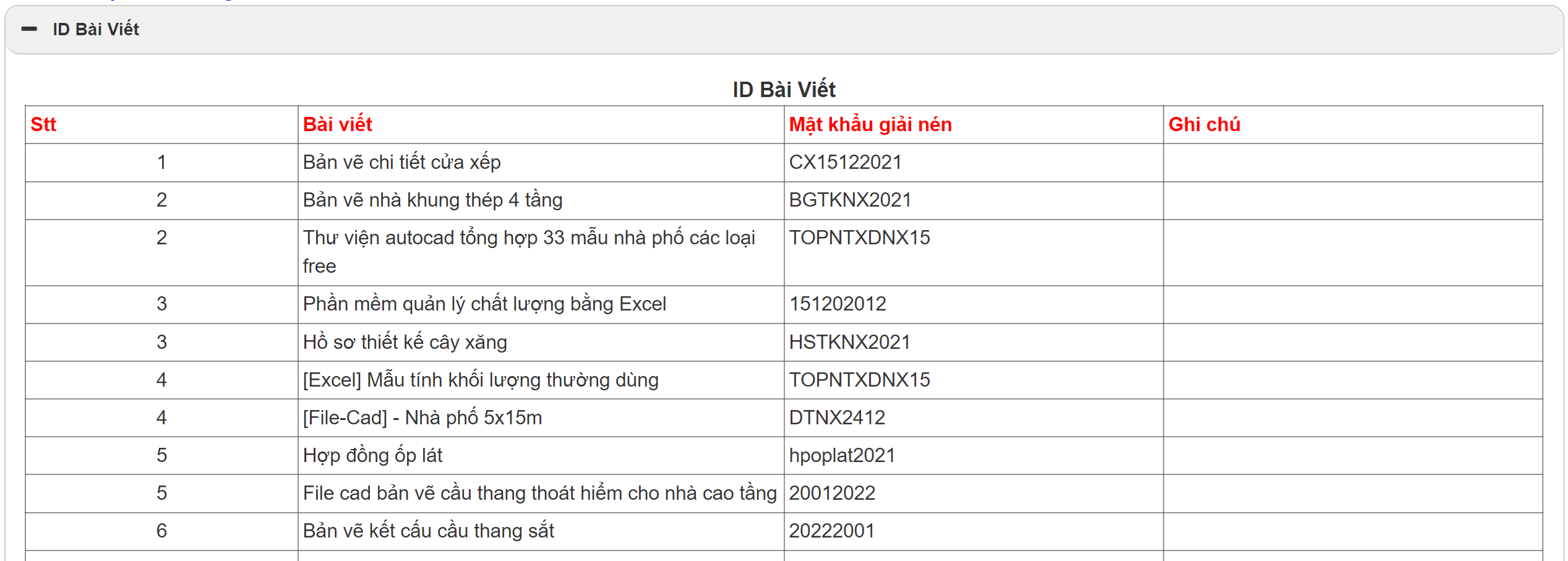
Bạn không biết Tải Tài Liệu như thế nào ? 👉 Xem Cách Tải 👉

HỒ SƠ XÂY DỰNG TRÊN FACEBOOK
►Group Facebook Hồ Sơ Xây dựng : https://www.facebook.com/groups/hosoxaydung
►Group Facebook Thư viện xây dựng : https://www.facebook.com/groups/tailieunganhxd
►Group Kho bản vẽ - Thiết kế nhà đẹp : https://www.facebook.com/groups/khobanve
►Group 999 Mẫu nhà đẹp 2024 : https://www.facebook.com/groups/999nhadep
HỒ SƠ XÂY DỰNG TRÊN ZALO
Link nhóm Zalo Hồ Sơ Xây Dựng : https://bit.ly/zalohosoxd
►Link nhóm Zalo Tài liệu Xây dựng : https://bit.ly/zalotaileuxd
►Link nhóm Zalo Hiệp hội nhà thầu Việt Nam: https://bit.ly/zalonhathauvn
►Nhà thầu Xây dựng-Kiến trúc-Cơ Điện-Nội Thất: https://bit.ly/nhathauuytin
►Group Biện pháp thi công XDDD và CN: https://zalo.me/g/qvkyso862
►Group Biện pháp thi công Cầu đường - Thủy lợi: https://zalo.me/g/hyzzqm273
►Group Bản vẽ thiết kế XDDD-CN: https://zalo.me/g/luldrt443
►Group Bản vẽ thiết kế Cầu đường - Thủy lợi:https://zalo.me/g/ubdlaz229
