
Hướng dẫn Lập Tiến Độ Trên Excel: Các Hàm, Công Thức, và Thủ Thuật Hiệu Quả
+ Tham gia nhóm Zalo chia sẻ tài liệu
+ Zalo hỗ trợ 0912.07.64.66 bạn cần tìm tài liệu gì nhắn tin zalo này
+ Xem thêm: Tài liệu Miễn Phí

Hướng Dẫn Lập Tiến Độ Thi Công Trên Excel Đơn Giản Và Hiệu Quả
Lập tiến độ thi công là công việc quan trọng trong quản lý dự án xây dựng. Microsoft Excel cung cấp các công cụ mạnh mẽ giúp tạo và theo dõi tiến độ thi công một cách linh hoạt và dễ dàng. Bài viết này sẽ hướng dẫn bạn cách tạo tiến độ thi công trên Excel chi tiết từ việc xây dựng dữ liệu, sử dụng các hàm, đến cách tạo biểu đồ Gantt để trực quan hóa tiến độ.
Tại Sao Nên Sử Dụng Excel Để Lập Tiến Độ Thi Công?
Microsoft Project là một công cụ mạnh mẽ và chuyên nghiệp, nhưng không phải ai cũng quen thuộc và cần một giải pháp phức tạp như vậy. Excel là một lựa chọn thay thế tuyệt vời với các tính năng linh hoạt, dễ sử dụng và có thể tùy chỉnh để phù hợp với nhu cầu của từng dự án.
Bước 1: Chuẩn Bị Dữ Liệu Cơ Bản Cho Bảng Tiến Độ
Trước tiên, bạn cần chuẩn bị cơ sở dữ liệu cho bảng tiến độ của mình. Các thông tin cơ bản bao gồm:
- ID: Số thứ tự từng công việc.
- Tên công việc: Các hạng mục công việc cụ thể.
- Ngày bắt đầu: Ngày khởi động công việc.
- Thời lượng: Thời gian dự kiến hoàn thành (số ngày).
- Ngày kết thúc: Ngày hoàn thành dự kiến.
Bước 2: Tạo Trục Thời Gian Với Hàm SEQUENCE
Để tạo trục thời gian linh hoạt cho bảng tiến độ, bạn có thể sử dụng hàm SEQUENCE giúp Excel tự động cập nhật thời gian cho biểu đồ khi có thay đổi. Ví dụ:
=SEQUENCE(1, 60, Ngày Bắt Đầu - 20, 1) - Trong đó,
60là số lượng cột,Ngày Bắt Đầu - 20là điểm khởi đầu lùi 20 ngày, và1là bước nhảy. Nhờ vậy, toàn bộ biểu đồ có thể điều chỉnh linh hoạt trong phạm vi 60 ngày.
Bước 3: Xây Dựng Biểu Đồ Gantt (Biểu Đồ Tiến Độ) Trên Excel
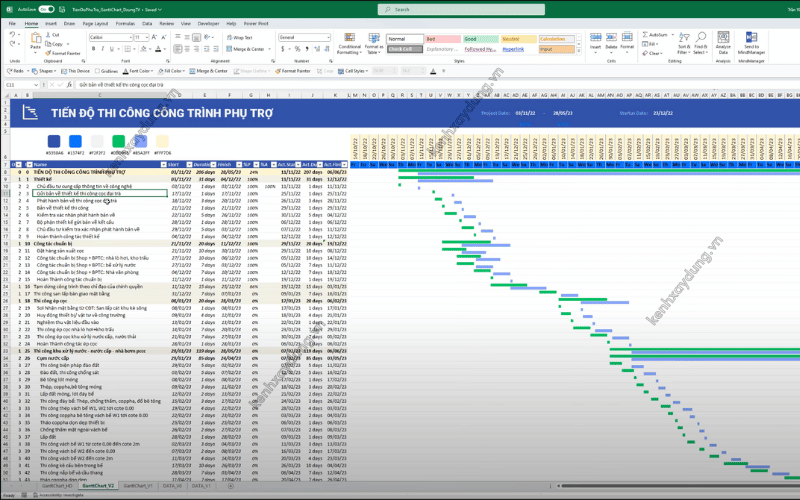
Biểu đồ Gantt giúp bạn trực quan hóa tiến độ thi công một cách dễ hiểu. Các bước thực hiện như sau:
- Chọn vùng dữ liệu bao gồm nhiệm vụ, ngày bắt đầu, thời lượng, và ngày kết thúc.
- Vào Insert > Bar Chart để tạo biểu đồ cột ngang. Sau đó, tinh chỉnh trục thời gian:
- Đảm bảo trục thời gian từ ngày bắt đầu đến ngày kết thúc của dự án.
- Sắp xếp danh sách công việc từ trên xuống dưới để công việc đầu tiên nằm ở trên cùng.
Bước 4: Định Dạng Biểu Đồ và Ứng Dụng Định Dạng Có Điều Kiện
Sử dụng định dạng có điều kiện để làm nổi bật các phần của tiến độ theo kế hoạch và tiến độ thực tế:
- Màu xanh dương: Tiến độ theo kế hoạch.
- Màu tím: Tiến độ cập nhật thực tế.
Bằng cách áp dụng hàm IF và các công thức điều kiện, bạn có thể theo dõi tình trạng của từng nhiệm vụ:
=IF(AND(Ngày Cập Nhật > Ngày Bắt Đầu, Ngày Cập Nhật <= Ngày Kết Thúc), "Đang thực hiện", "Chưa bắt đầu") Bước 5: Cập Nhật Tiến Độ Thực Tế
Dự án thực tế thường có nhiều thay đổi, vì vậy bạn nên thêm các cột để nhập dữ liệu thực tế:
- Ngày bắt đầu thực tế và thời gian thực tế: Các cột này giúp cập nhật ngày bắt đầu và số ngày thực tế để so sánh với kế hoạch.
- Phần trăm hoàn thành: Sử dụng hàm
IFđể kiểm tra trạng thái và tính phần trăm hoàn thành của từng công việc.
Ví dụ, để tính phần trăm hoàn thành, bạn có thể sử dụng công thức:
=IF(Ngày Cập Nhật < Ngày Bắt Đầu, 0, IF(Ngày Cập Nhật > Ngày Kết Thúc, 100, (Ngày Cập Nhật - Ngày Bắt Đầu) / (Ngày Kết Thúc - Ngày Bắt Đầu) * 100)) Bước 6: Tối Ưu Biểu Đồ Để Trực Quan Hơn
- Ẩn các đường lưới và khung bao quanh để biểu đồ thoáng hơn.
- Chọn màu sắc đơn giản để dễ nhận biết các giai đoạn khác nhau của tiến độ.
- In ấn dễ dàng: Chuyển đổi biểu đồ sang PDF hoặc điều chỉnh kích thước biểu đồ để phù hợp với khổ giấy in.
Kết Luận
Lập tiến độ thi công trên Excel không hề phức tạp nếu bạn nắm được các bước cơ bản như tạo dữ liệu, xây dựng biểu đồ, và áp dụng định dạng có điều kiện. Với các thủ thuật này, bạn có thể dễ dàng quản lý tiến độ thi công và cập nhật các thay đổi theo thời gian thực.
Hy vọng bài viết này sẽ giúp bạn tự tin hơn khi lập tiến độ thi công cho dự án của mình trên Excel. Hãy tải xuống mẫu file tiến độ thi công miễn phí của chúng tôi để áp dụng ngay vào công việc thực tế!
Danh sách khóa học hay mà bạn nên tham gia:
| STT | Danh sách khóa học | Link khóa học |
|---|---|---|
| 1 | Full Kho tài liệu xây dựng 30GB | CHI TIẾT TÀI LIỆU |
| 2 | Thư viện Sketchup khổng lồ 900 Gb | CHI TIẾT TÀI LIỆU |
| 3 | Combo 4 khóa học Sketchup cơ bản và nâng cao | CHI TIẾT TÀI LIỆU |
| 4 | Commbo tài liệu học 80 khóa học REVIT - TELKA - ETAP - SAP - BIM ... | CHI TIẾT TÀI LIỆU |
| 5 | Combo khóa học Autocad cơ bản và nâng cao | CHI TIẾT TÀI LIỆU |
| 6 | Combo 15 khóa học Revit từ cơ bản đến nâng cao | CHI TIẾT TÀI LIỆU |
| 7 | Combo 7 khóa học Photoshop thực chiến từ nền tảng đến chuyên sâu | CHI TIẾT TÀI LIỆU |
| 8 | Combo 8 khóa học tinh học văn phòng từ cơ bản đến nâng cao | CHI TIẾT TÀI LIỆU |
| 9 | Khóa học Etabs - Safe | CHI TIẾT TÀI LIỆU |
| 10 | Khóa học họa viên kiến trúc | CHI TIẾT TÀI LIỆU |
| 11 | Tổng hợp mẫu nhà đẹp năm 2025 | CHI TIẾT TÀI LIỆU |
| 12 | Phần mềm Lập và Quản lý hồ sơ chất lượng AZHOME | CHI TIẾT TÀI LIỆU |
| 13 | Phần mềm Lisp Hỗ trợ thiết kế đường | CHI TIẾT TÀI LIỆU |
| 14 | Phần mềm tiện ích XDAddins Excel PRO | CHI TIẾT TÀI LIỆU |
| 15 | Combo 7 khóa học dự toán – dự thầu – thanh quyết toán giá 199K | CHI TIẾT TÀI LIỆU |
| 16 | Full 9 khóa học thiết kế xây dựng dân dụng – Giá 199K | CHI TIẾT TÀI LIỆU |
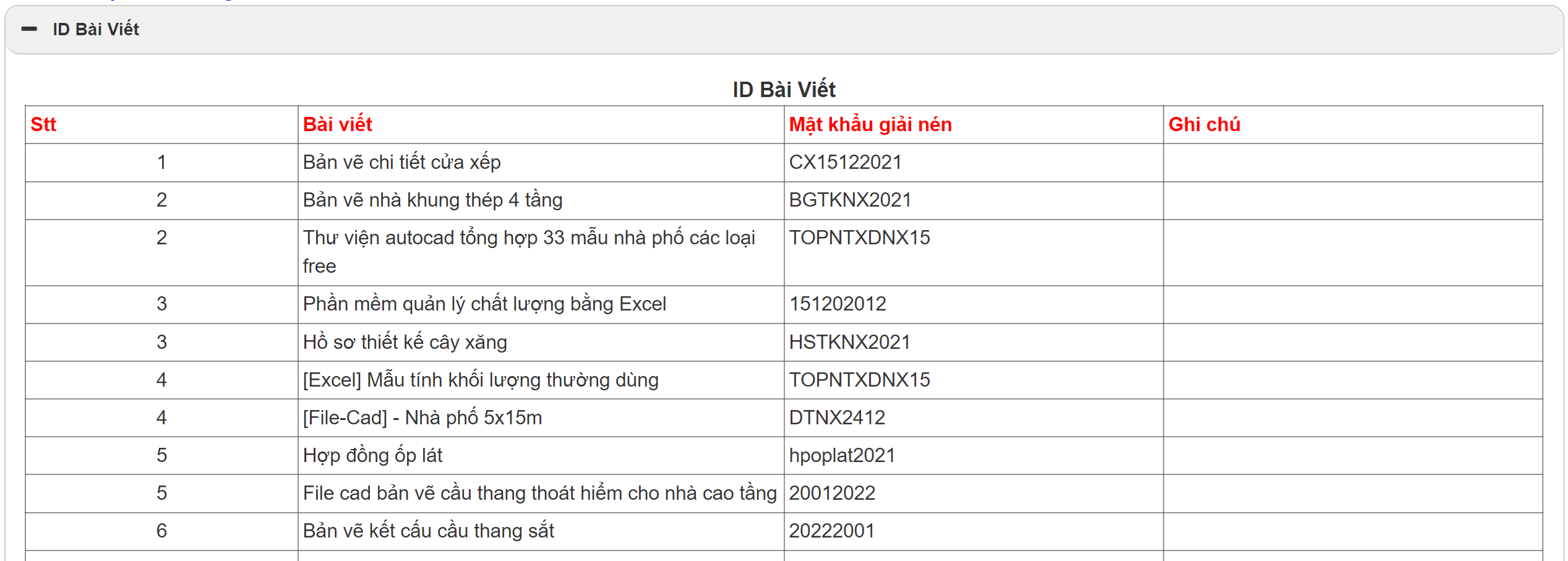
🔐 Lấy mật khẩu tài liệu
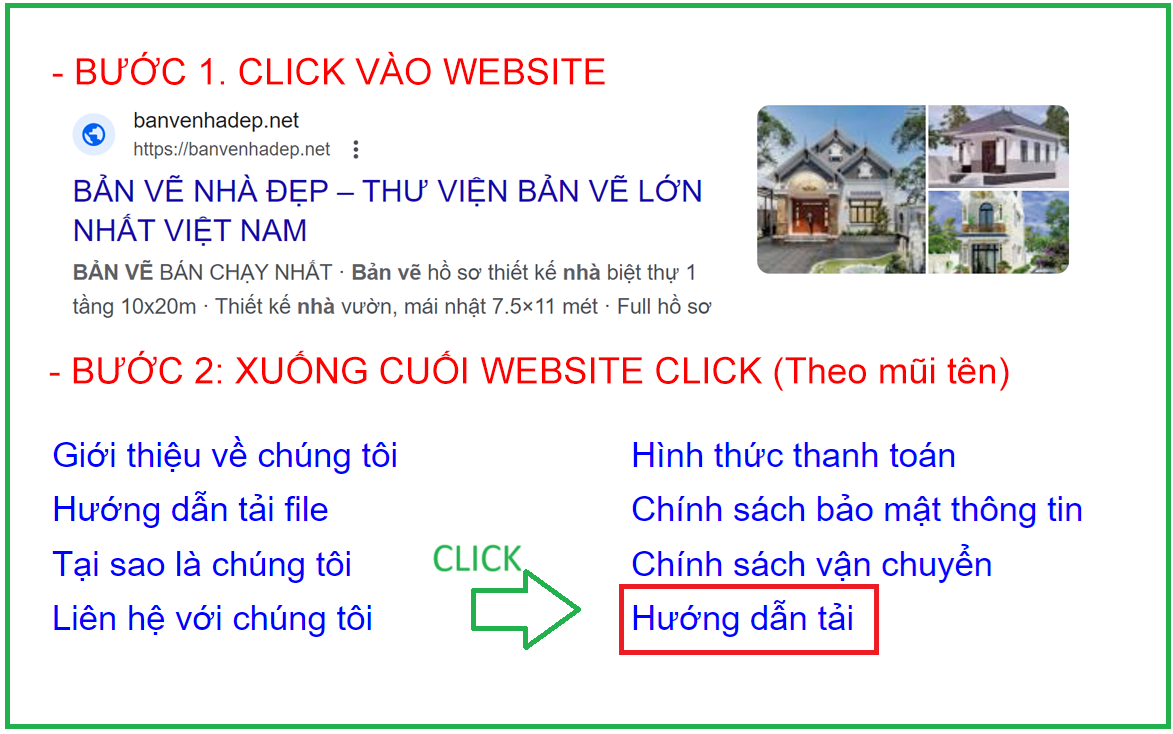
Bạn không biết Tải Tài Liệu như thế nào ? 👉 Xem Cách Tải 👉

HỒ SƠ XÂY DỰNG TRÊN FACEBOOK
►Group Facebook Hồ Sơ Xây dựng : https://www.facebook.com/groups/hosoxaydung
►Group Facebook Thư viện xây dựng : https://www.facebook.com/groups/tailieunganhxd
►Group Kho bản vẽ - Thiết kế nhà đẹp : https://www.facebook.com/groups/khobanve
►Group 999 Mẫu nhà đẹp 2024 : https://www.facebook.com/groups/999nhadep
HỒ SƠ XÂY DỰNG TRÊN ZALO
Link nhóm Zalo Hồ Sơ Xây Dựng : https://bit.ly/zalohosoxd
►Link nhóm Zalo Tài liệu Xây dựng : https://bit.ly/zalotaileuxd
►Link nhóm Zalo Hiệp hội nhà thầu Việt Nam: https://bit.ly/zalonhathauvn
►Nhà thầu Xây dựng-Kiến trúc-Cơ Điện-Nội Thất: https://bit.ly/nhathauuytin
►Group Biện pháp thi công XDDD và CN: https://zalo.me/g/qvkyso862
►Group Biện pháp thi công Cầu đường - Thủy lợi: https://zalo.me/g/hyzzqm273
►Group Bản vẽ thiết kế XDDD-CN: https://zalo.me/g/luldrt443
►Group Bản vẽ thiết kế Cầu đường - Thủy lợi:https://zalo.me/g/ubdlaz229
